Jak przerobić zdjęcie w AI: tło, styl, światło i napis
Nowe tło, inne światło, styl ilustracji albo napis po polsku. Pokazujemy, jakie przeróbki AI robi dobrze, jak pisać polecenia edycji i kiedy lepiej zostawić zdjęcie w spokoju.
Zespół tamekai
· 5 min czytania
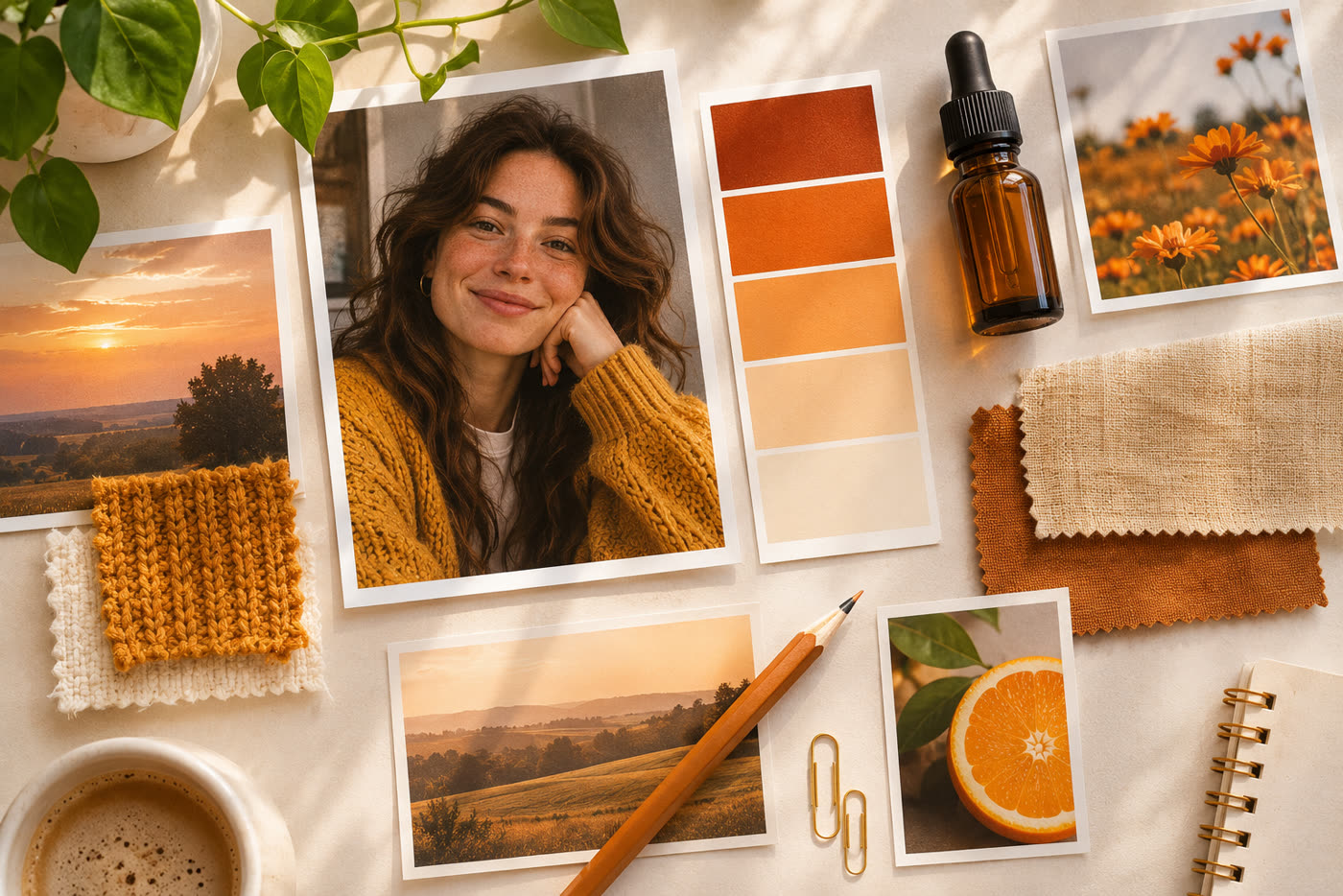
Jak przerobić zdjęcie w AI? Wgrywasz je do generatora obrazów jako referencję i piszesz zwykłym zdaniem, co ma się zmienić, a co zostać bez zmian, na przykład: „zamień tło na jasne studio, produkt i etykieta bez zmian”. Model edytuje zdjęcie zamiast rysować nowe, więc osoba albo przedmiot zostają rozpoznawalne.
Brzmi prosto i często takie jest. Różnica między przeróbką, która wygląda naturalnie, a taką, która od razu zdradza AI, leży prawie zawsze w poleceniu. Poniżej znajdziesz najczęstsze przeróbki, przykładowe sformułowania i kilka zasad, które oszczędzą Ci kredytów i nerwów.
Jak przerobić zdjęcie w AI: edycja zamiast generowania
Generator obrazów może pracować na dwa sposoby. Z samego opisu tworzy obraz od zera i wtedy każda próba daje inną osobę, inny produkt, inne wnętrze. Z referencją bierze Twoje zdjęcie za punkt wyjścia i zmienia tylko to, o co prosisz. Do przerabiania zdjęć potrzebujesz tego drugiego trybu.
W studiu Obraz w tamekai służy do tego pole Referencje: zdjęcia do edycji albo wzory stylu. Możesz wgrać jedno zdjęcie do przeróbki albo kilka, na przykład swoje zdjęcie i obraz, z którego ma przejść klimat. Na poziomie Tamek Pro edycja z referencjami idzie przez Nano Banana 2, a gdy w grafice ma się pojawić tekst, przez model GPT Image, który dobrze radzi sobie z literami.
Najczęstsze przeróbki i jak o nie prosić
Tło
Najczęstsza i zwykle najłatwiejsza zmiana. Napisz, jakie tło ma być i co ma się z nim stać: „zamień tło na jasną kuchnię z drewnianym blatem, rozmyte jak z obiektywu, osoba bez zmian”. Jeśli tło ma być gładkie, podaj kolor. Jeśli chodzi o produkt na białym tle do sklepu, prościej użyć gotowego narzędzia, o którym piszemy w tekście Packshot: białe tło bez studia.
Styl
Zdjęcie jako akwarela, komiks, plastelina albo kadr z filmu na taśmie. Tu dobrze działa nazwanie stylu i jednej, dwóch cech: „przerób na ilustrację w stylu akwareli, miękkie krawędzie, pastelowe kolory, kompozycja ta sama”. W studiu możesz też wybrać gotowy efekt wyglądu, który dopisze precyzyjną instrukcję za Ciebie.
Światło i pora dnia
Zdjęcie zrobione w szare popołudnie można przenieść w złotą godzinę. Opisz kierunek i charakter światła: „ciepłe, niskie słońce z lewej, długie miękkie cienie, reszta bez zmian”. Uważaj tylko przy twarzach: mocna zmiana światła potrafi delikatnie zmienić rysy.
Usuwanie zbędnych rzeczy
Kabel na ścianie, kubek na stole, kosz na śmieci w rogu kadru. Nazwij dokładnie to, co ma zniknąć, i powiedz, czym zastąpić puste miejsce: „usuń czarny kabel z prawej strony ściany, ściana gładka jak obok”. Im mniejszy i prostszy element, tym czystszy wynik. Jeśli w tle są przypadkowi ludzie, których twarze widać wyraźnie, ich usunięcie albo rozmycie to często lepszy pomysł niż publikowanie ich wizerunku bez pytania.
Napis na zdjęciu
Hasło, cena, tytuł posta. Tekst wpisz dokładnie w cudzysłowie i powiedz, gdzie ma stać: „dodaj u góry duży napis »Nowa kolekcja«, biały, bezszeryfowy, z cieniem”. Więcej o grafikach z polskimi literami bez literówek przeczytasz w tekście Obraz AI: grafiki z polskim tekstem.
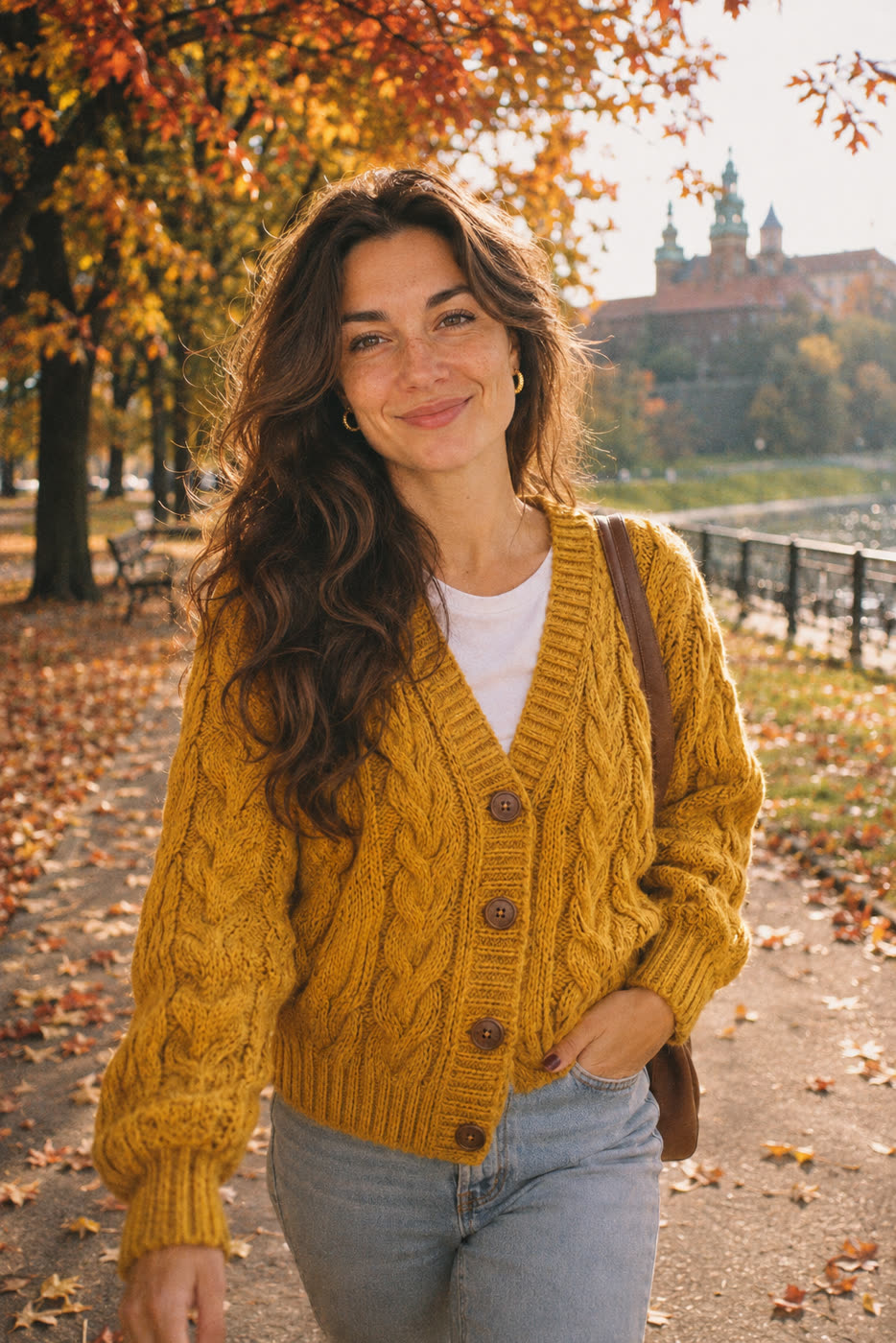
Jak pisać polecenia edycji, które działają
- Jedna zmiana na raz. Najpierw tło, potem światło, na końcu napis. Trzy zmiany w jednym poleceniu to trzy okazje, żeby coś poszło nie tak.
- Zawsze napisz, co ma zostać: „twarz, fryzura i ubranie bez zmian”. Model nie wie, co jest dla Ciebie ważne.
- Używaj konkretów zamiast przymiotników. „Biała ściana z cegły” mówi więcej niż „ładne tło”.
- Przy kilku referencjach mów, z której co wziąć: „osoba z pierwszego zdjęcia, kolory i klimat z drugiego”.
- Ustaw proporcje od razu na docelowe: 4:5 na post, 9:16 na relację, 1:1 do sklepu. Przycinanie potem zjada kadr.
- Generuj dwa warianty i wybieraj. Domyślnie studio robi dwa, więc od razu masz porównanie.
Dobre polecenie edycji ma dwie części: co zmienić i czego nie ruszać. Ta druga jest ważniejsza.
Przerabianie zdjęcia w tamekai krok po kroku
- 1
Wgraj zdjęcie
Otwórz studio Obraz i dodaj zdjęcie w polu Referencje. Jeśli masz wzór stylu, dodaj go jako drugie.
- 2
Napisz polecenie
Co zmienić, co zostawić, jaki ma być efekt. Przycisk Dopracuj prompt pokaże, jak polecenie zostanie przepisane pod model.
- 3
Wybierz proporcje i rozdzielczość
Proporcje od 1:1 do 16:9, rozdzielczość od 1K do 4K. Na próby wystarczy 1K, finalną wersję możesz zrobić większą.
- 4
Porównaj warianty
Wybierz lepszy i, jeśli trzeba, użyj go jako referencji do kolejnej, drobniejszej poprawki.
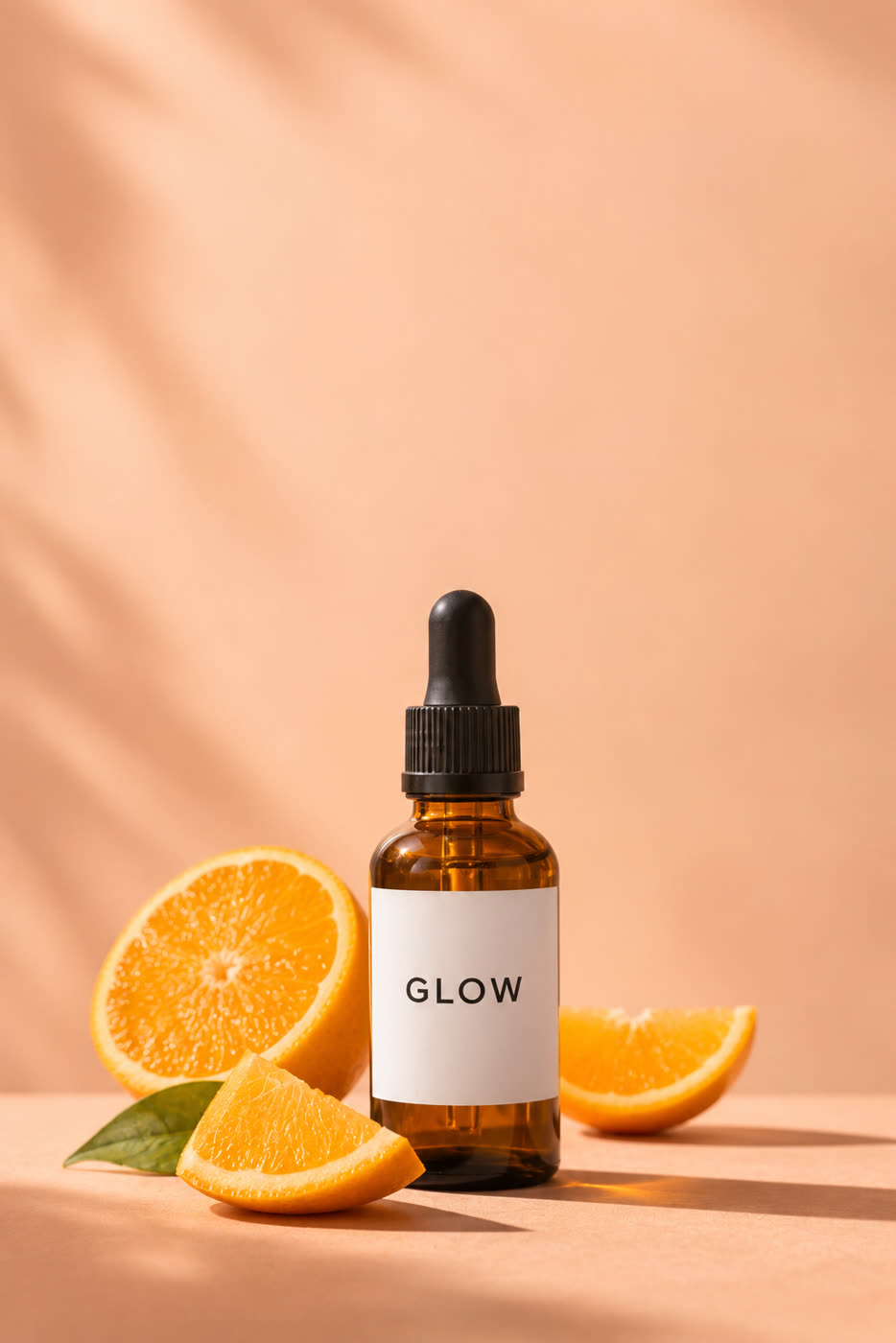
Gdy wynik prawie się udał, nie zaczynaj od nowa. Użyj lepszego wariantu jako nowej referencji i poproś o jedną drobną poprawkę, na przykład „to samo zdjęcie, tylko cień pod produktem delikatniejszy”. Każda kolejna runda zmienia mniej, więc łatwiej trafić w efekt, o który Ci chodzi. Jeśli zaś model uparcie zmienia coś, czego nie powinien, zwykle pomaga powtórzenie tej rzeczy w części „bez zmian” albo wybór zdjęcia, na którym jest lepiej widoczna.
Gdy chodzi o produkt, film albo jakość
Do kilku zadań lepiej sięgnąć po narzędzia zrobione specjalnie pod nie. Zdjęcie produktu na białym tle, w którym produkt ma zostać co do szwu taki sam, zrobisz w Packshocie. Zmianę tła albo stroju w filmie, a nie na zdjęciu, opisujemy w tekście o podmianie w filmie. A jeśli zdjęcie jest po prostu za małe albo nieostre, zamiast przerabiać je w całości, powiększ je.
Ile to kosztuje w tamekai
Studio Obraz z domyślnymi ustawieniami, czyli Tamek Pro, dwa warianty w rozdzielczości 1K, kosztuje około 27 kredytów. Wyższa rozdzielczość albo więcej wariantów podnoszą cenę, jeden wariant ją obniża. Kwotę widzisz na przycisku przed startem, a jeśli coś się nie uda po naszej stronie, kredyty wracają. Pakiety znajdziesz w cenniku.
Przerabianie zdjęć w AI najlepiej traktować jak rozmowę z retuszerem, który robi dokładnie to, co powiesz, i nic więcej. Mów krótko, mów, czego nie ruszać, i poprawiaj krok po kroku. Wtedy przeróbka wygląda jak zdjęcie, a nie jak efekt.
Czytaj dalej
Wszystkie teksty
Obraz
Obraz AI: grafiki i plakaty z poprawnym polskim tekstem
Posty, plakaty i grafiki do sklepu z opisu po polsku. Pokazujemy, jak Tamek dobiera model, kiedy w grafice ma być napis i jak pisać opis, żeby wyszło za pierwszym razem.
3 min czytania
Obraz
Powiększanie AI: większe i ostrzejsze zdjęcia i klipy
Zdjęcie z telefonu za małe do druku, klip, który na dużym ekranie robi się miękki. Wyjaśniamy, co daje powiększenie 2× i 4× i kiedy naprawdę warto po nie sięgnąć.
3 min czytania
Wideo
Montaż AI: jak z 20 minut gadania zrobić 45 sekund rolki
Wrzucasz surowe nagranie z telefonu, a dostajesz rolkę z hookiem, zbliżeniami i napisami. Pokazujemy, co dzieje się po drodze i jak nagrać materiał, który montuje się sam.
3 min czytania